1. Lege einen neuen Ordner an und gib ihm einen kurzen Namen, wie z. B. "QM" (quick menu)
Create a new folder and give it a short name like "QM" (quick menu)
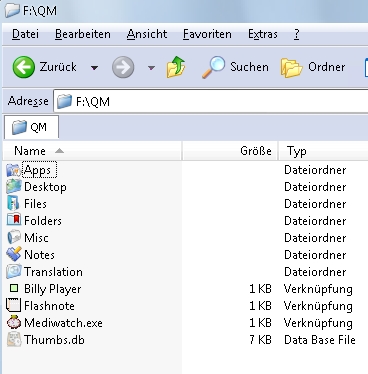
2. Lege in diesem Ordner Unterordner an, mit den Namen der gewünschten Kategorien, z.B. "Programme", "Dateien", "Ordner", "Musik" usw., auf die Du häufig zugreifst.
Create subfolders in this folders, give them the names of your desired categories, i. e. "Apps", "Files", "Folders", "Music" etc.
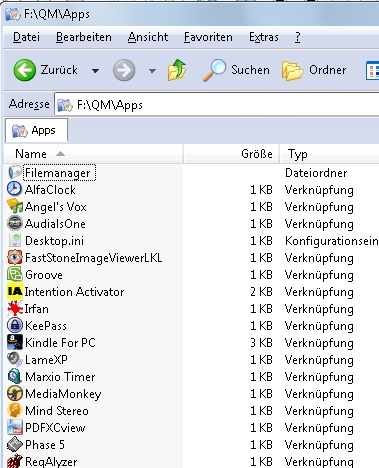
3. Lege in jedem dieser Unterordner Verknüpfungen zu den Programmen, Dateien, Ordnern usw. an, die in den Kategorie-Ordnern erscheinen sollen.
Create shortcuts to your apps, files, folders etc., that you want to appear in your category folders.
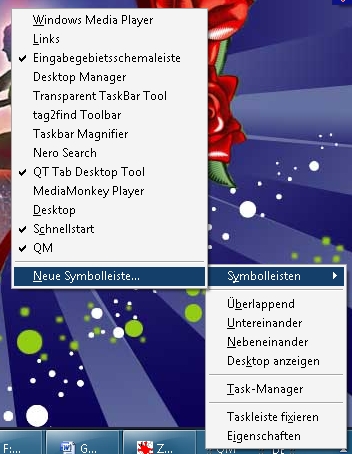
4. Rechtsklick auf die Taskleiste und wähle "Neue Symbolleiste", wähle den eben angelegten Menüordner aus (QM). Schiebe die neue Leiste zusammen, so dass nur noch der Name sichtbar ist und der Pfeil daneben.
Rightclick the taskbar and select "New taskbar", select your menü folder that you have just created (QM). Slide the new bar until only the name is visible and the arrow beside it.
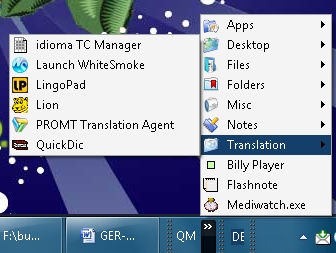
5. Mit einem einfachen Klick auf den Pfeil kannst Du nun das neue Menü als Schnellzugriff nutzen.
With a simple click on the arrow you can now access your new quick menu.
Mindpowerjewels.com 2010©